
Selamat datang di cara menginstal template blogger VideoPlay Youtube Video Blogger Template, berikut adalah langkah-langkah yang akan membantu Anda mengonfigurasi dan mengatur VideoPlay Youtube Video Blogger Template kami.
Jika Anda mengalami kesulitan dalam mengonfigurasi template, Anda dapat langsung membeli Paket Template + Instalasi kami di sini dan tim kami akan menyiapkan template untuk Anda:
Template Pembelian + Instalasi
1. Menginstal template
- Buka file VideoPlay.zip.
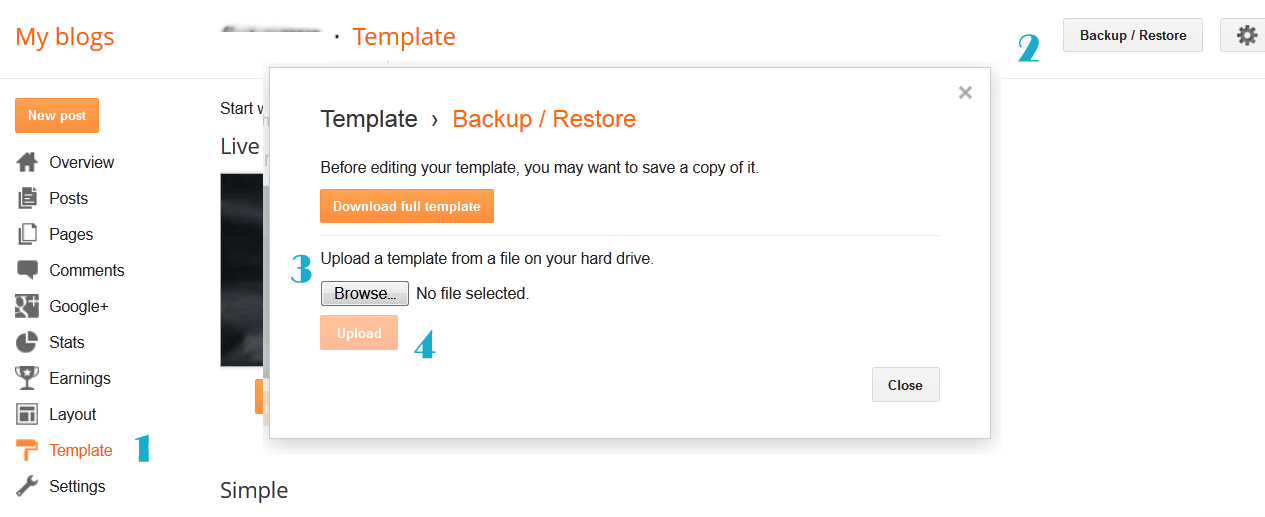
- Di Dashboard Blogger, klik Template.
- Klik Unduh Template Lengkap untuk menyimpan template lama Anda sebagai cadangan jika perlu.
- Klik tombol Browse.... Temukan lokasi "VideoPlay Template.xml" dan pilih lokasi tersebut.
- Kemudian klik Unggah.

2. Setting Blogger
Setelah menginstal tema, ada pengaturan minimum agar semua widget berfungsi dengan baik di template ini.
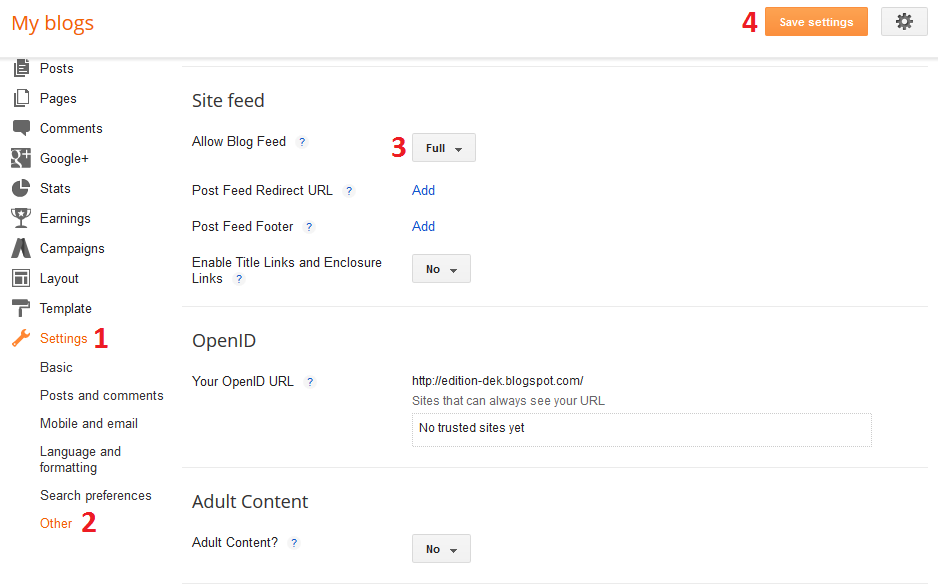
- Di Dasbor Blogger, klik Pengaturan.
- Klik Lainnya.
- Di feed situs > izinkan feed blog pilih penuh.
- Kemudian klik Simpan pengaturan.
3. Setting Utama Blogger
- Di Dashboard Blogger, klik Layout.
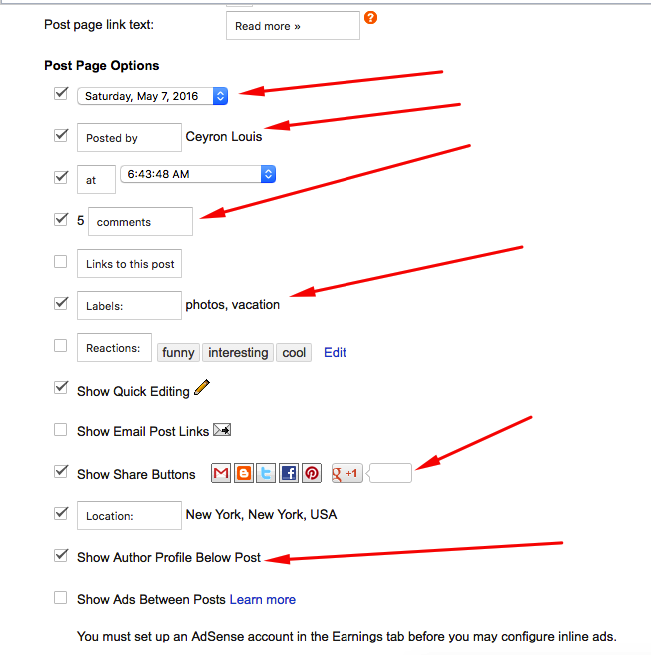
- Klik Edit pada widget Posting Blog.
- Ubah agar terlihat seperti gambar itu.
- Klik Simpan
4. Unggah Logo
Akses Tata Letak blog Anda > klik Tautan Edit pada widget Header
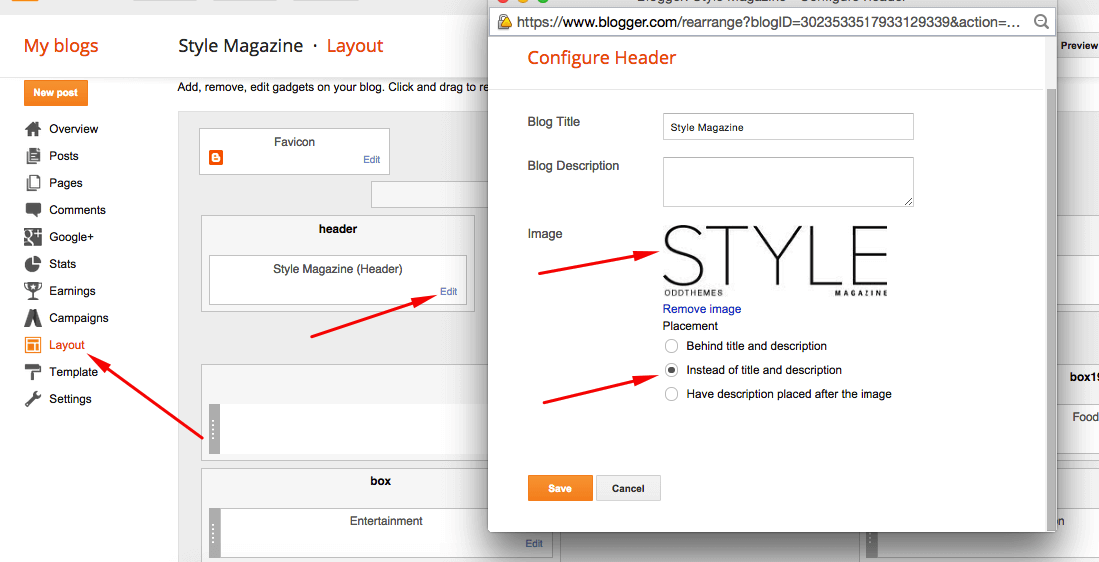
Di jendela Konfigurasi Header, masukkan Judul Blog dan Deskripsi Blog Anda. Jika Anda ingin mengunggah logo gambar Anda, pastikan Anda mencentang Alih-alih judul dan deskripsi, lalu klik Pilih File dan temukan file logo Anda. Dan klik tombol Simpan untuk menyelesaikannya.

5. Menyiapkan menu
Untuk Mengedit Menu dalam tema ini, Anda dapat mengikuti langkah-langkah berikut:
- Di Template Klik Dashbord Blogger
- Klik Edit HTML
- Gulir ke bawah dan Temukan Kode ini :
<ul class='topmenu1 megamenu' id='megamenuid'>
 <li><a href='/'>Home</a></li>
 <li><a class='menu-target' href='#'>Megamenu</a>
 <ul class='ulmenu'>
 <li><a href='#'>Travel</a></li>
 <li><a href='#'>Lifestyle</a></li>
 <li><a href='#'>Fashion</a></li>
 <li><a href='#'>Beauty</a></li>
 </ul></li>
 <li><a href='#'>Social</a></li>
 <li><a href='#'>Features</a>
 <ul class='singlemenu'>
 <li><a href='#'>Left Sidebar Post</a></li>
 <li><a href='#'>Fullwidth Post</a></li>
 <li><a href='#'>Right Sidebar Post</a></li>
 </ul>
 <li><a href='#'>Blog</a></li>
 <li><a href='#'>Contact Us</a></li>
</ul>
4. Ubah # dengan tautan URL Anda dan teks dengan teks Anda.
6. Slider
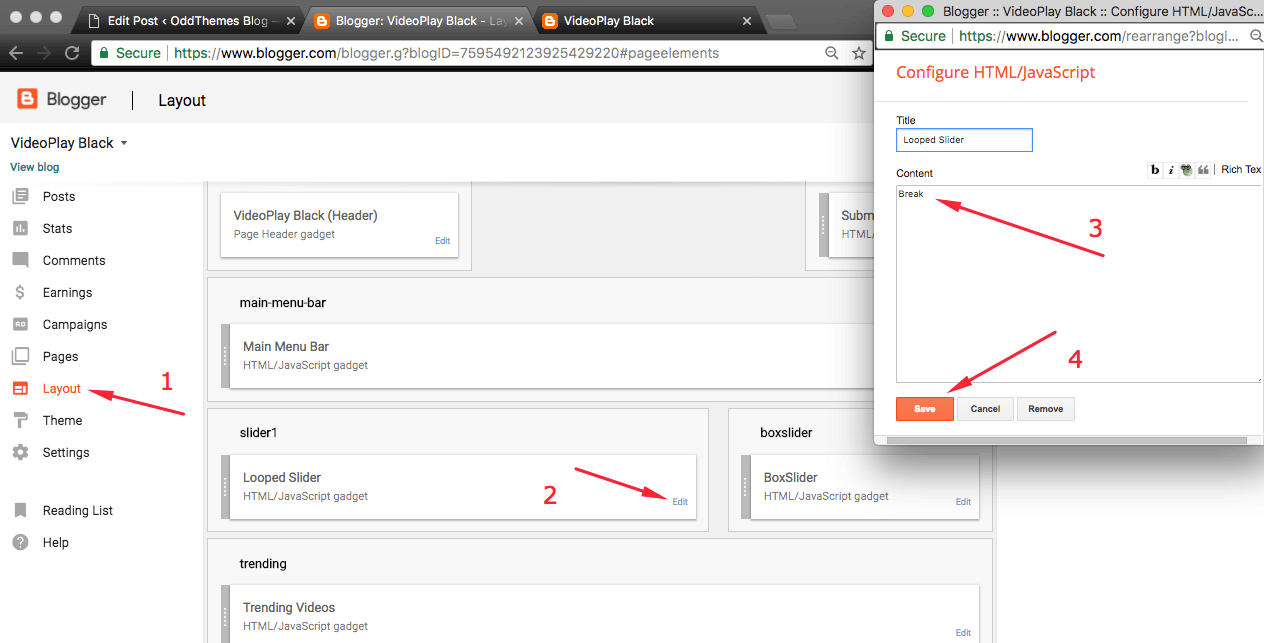
Anda dapat melihat di Slider pada template, untuk menempatkan postingan Anda ke slider Anda perlu menaruh Label di Loop Slider di bagian tata letak. Label harus digunakan pada postingan yang ingin Anda tampilkan pada slider.
CATATAN: Semua postingan Anda harus mengandung LABEL.
7. Pilihan Editor
Anda dapat menambahkan 4 posting di area Pilihan Editor dengan menambahkan nama label ke BoxSlider di bagian tata letak seperti yang dilakukan dengan Slider.
8. Video Trending
Anda dapat mengatur video Trending sendiri dengan memilih video dan memberi label apa saja, yang kemudian dapat Anda gunakan di widget Trending di bagian tata letak. Hanya 5 video trending yang ditampilkan dan ini bukan komidi putar.
9. Bagian Postingan Beranda
Anda cukup mengatur label sebagai postingan yang ingin ditampilkan di bagian Postingan Halaman Utama, di mana tertulis Video Fashion, Berita Judul, Video Trailer Film, dan Video Perjalanan. Postingan terbaru secara otomatis menampilkan postingan terbaru yang diurutkan berdasarkan tanggal.
10. Iklan Sidebar
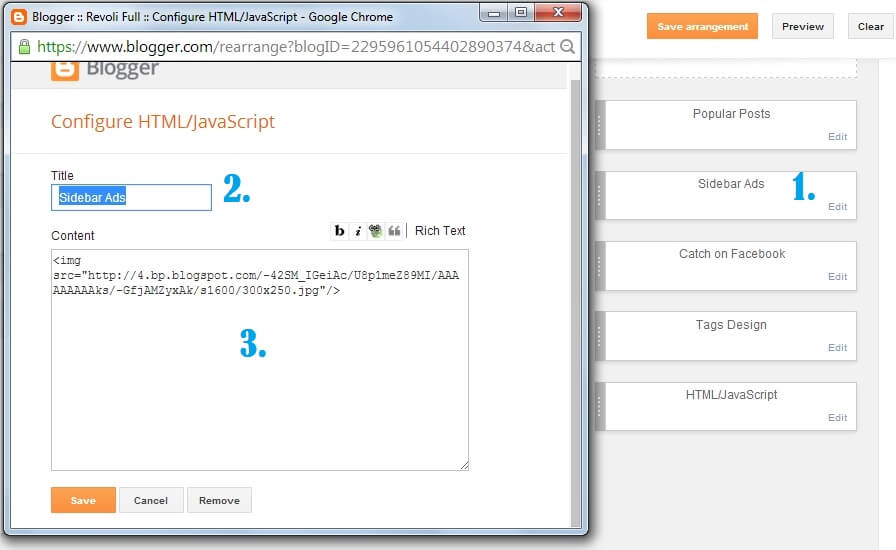
Untuk menambahkan kode iklan Anda ke sidebar, Anda cukup buka bagian tata letak dan klik edit serta tempel kode iklan sidebar Anda, lalu lihat gambarnya.
11. Kustomisasi Situs Web
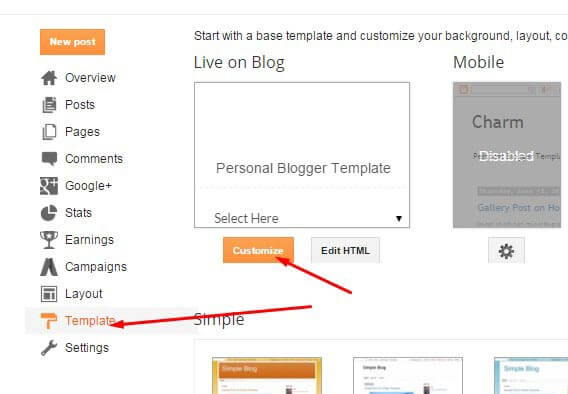
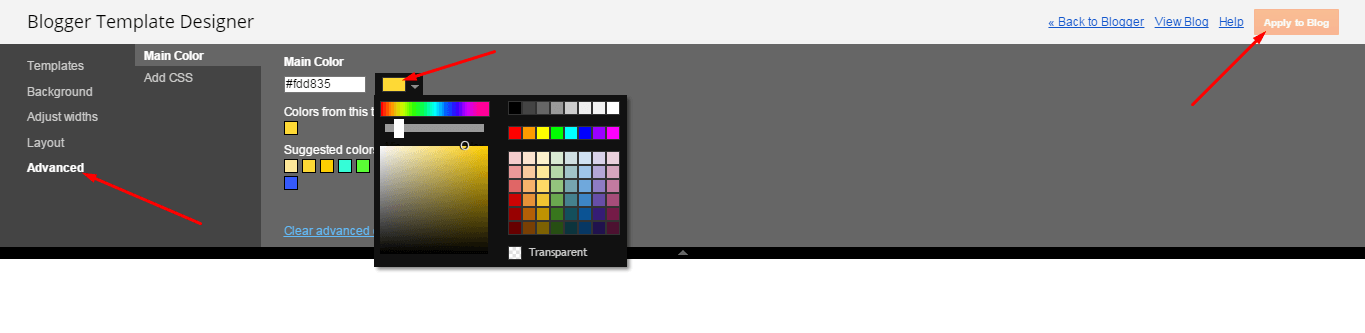
Akses Template blog Anda > klik Kustomisasi seperti yang ditunjukkan pada Gambar di bawah ini:
12. Kode widget Sidebar Stay Connected:
<ul class="social-iconz">
<li class="facebook"><a href="http://"><i class="fa fa-facebook"></i></a></li>
<li class="twitter"><a href="http://"><i class="fa fa-twitter"></i></a></li>
<li class="instagram"><a href="http://"><i class="fa fa-instagram"></i></a></li>
<li class="google-plus"><a href="http://"><i class="fa fa-google-plus"></i></a></li>
<li class="snapchat"><a href="http://"><i class="fa fa-snapchat"></i></a></li>
<li class="dribbble"><a href="http://"><i class="fa fa-dribbble"></i></a></li>
<li class="rss"><a href="http://"><i class="fa fa-rss"></i></a></li>
<li class="behance"><a href="http://"><i class="fa fa-behance"></i></a></li>
<li class="vimeo"><a href="http://"><i class="fa fa-vimeo"></i></a></li>
</ul>
13. Kode Footer Instagram:
Akses Tata Letak blog Anda > klik Tautan Edit di widget Instagram Bottom.
1. Pergi ke snapwidget.com dan buat kode embed Widget Instagram Gratis Anda lalu tempel kode tersebut di area widget ini dan Instagram Anda akan ditampilkan.
14. Postingan Populer di Footer
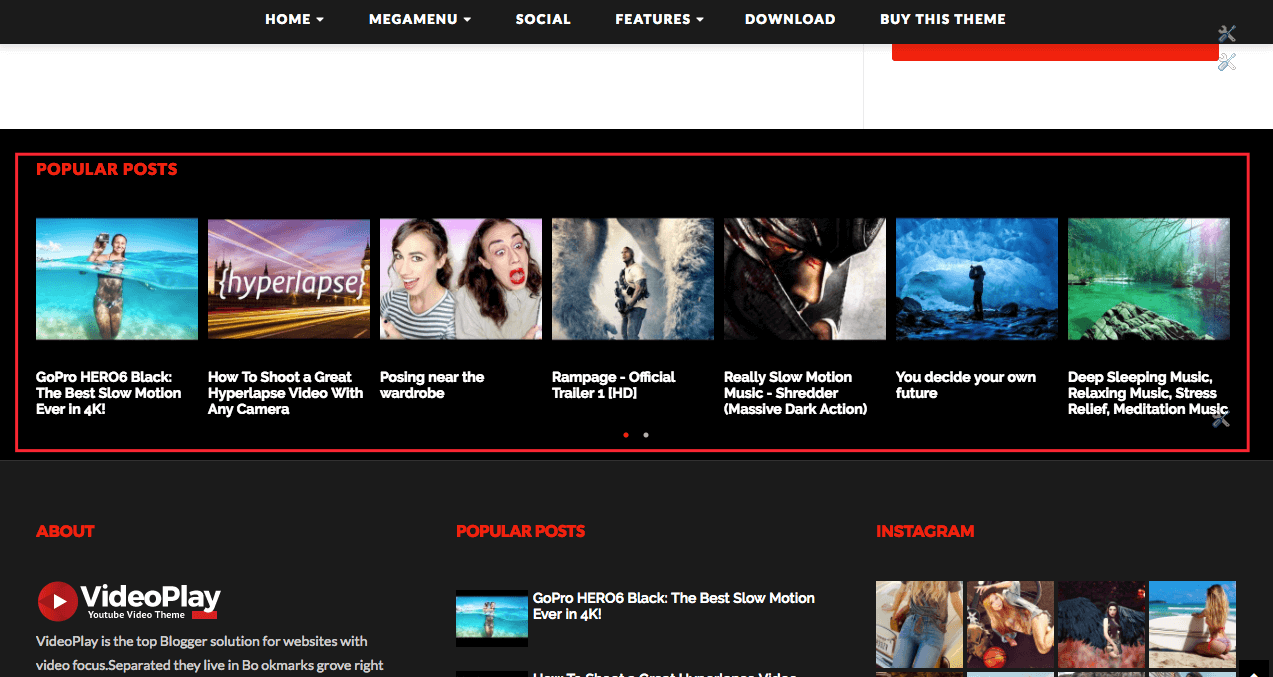
Footer Postingan populer secara otomatis diambil dengan memeriksa postingan paling populer di blog Anda. Jika Anda baru memulai blog Anda atau blog ini baru, maka Footer Popular Posts tidak akan menampilkan apa pun dan akan menampilkan postingan saat setiap postingan Anda menjadi populer dengan mendapatkan lebih banyak tayangan / bacaan.
15. Opsi Posting Video Halaman
Halaman Postingan memiliki dua Opsi Video:
- Pusat
- Withads
Opsi Video Tengah membuat video berada di atas tengah dengan latar belakang hitam untuk memberikan tampilan dan nuansa yang halus.
Opsi Video Withads membuat video di sisi kiri dengan dua banner iklan di sidebar kanan.
Anda dapat mengubah opsi dari sini:

16. Sistem Komentar (Blogger/Facebook/Disqus)
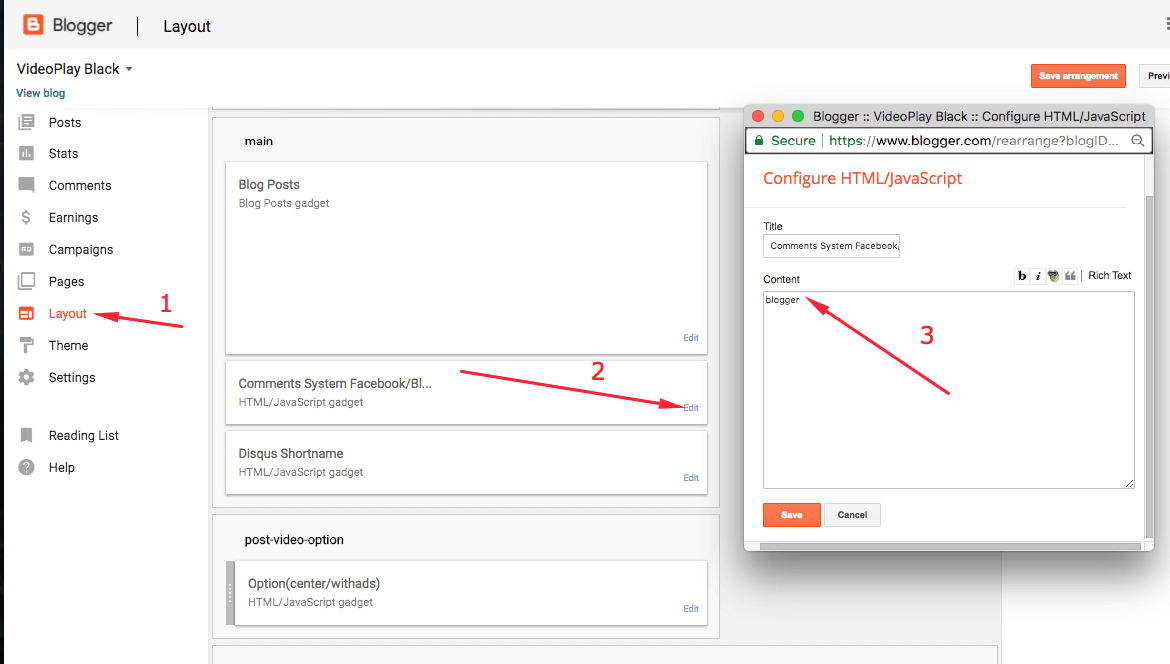
Template kami memiliki sistem tiga Komentar. Anda bisa memiliki satu sistem komentar pada satu waktu. Jika Anda ingin Blogger, cukup ketik "blogger" di Widget Sistem Komentar tanpa tanda kutip.
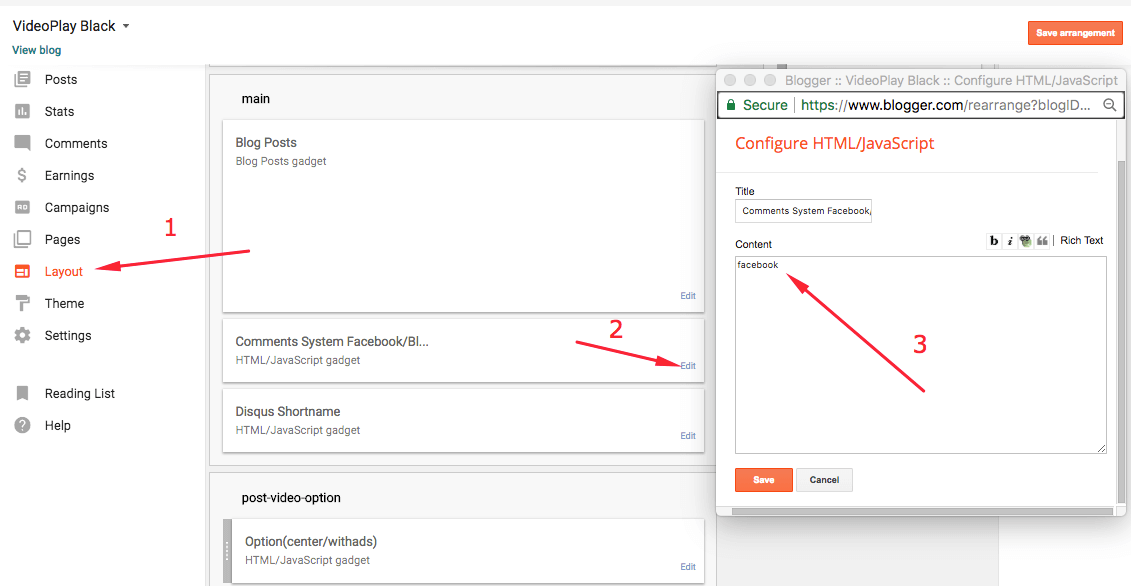
Jika Anda ingin sistem Facebook Comment, cukup ketik "facebook" di Widget Sistem Komentar.
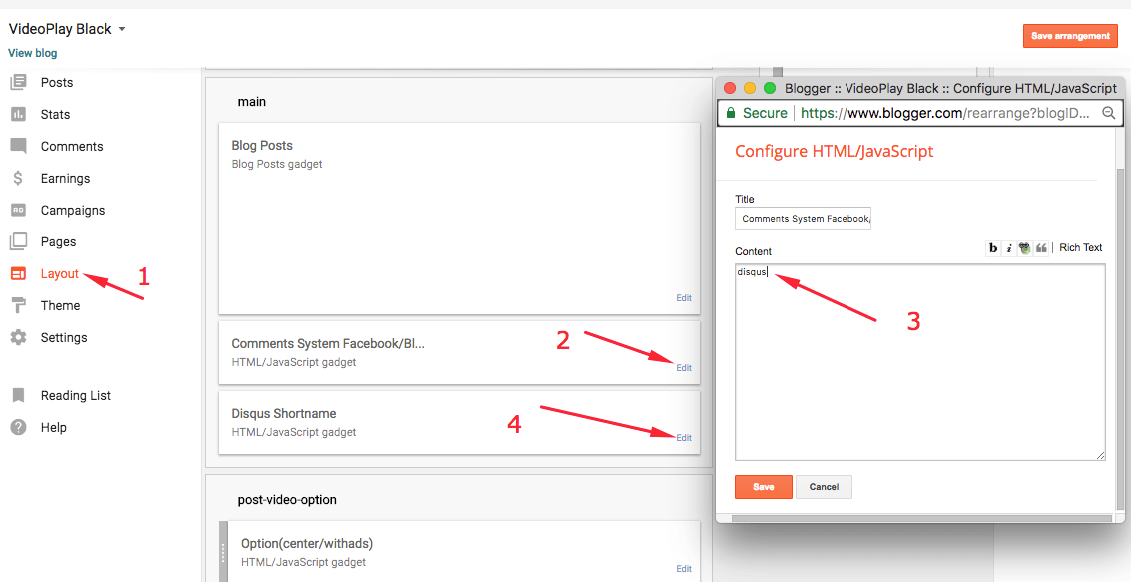
Jika Anda ingin Disqus, cukup ketik "disqus" di Widget Sistem Komentar dan tambahkan Nama Singkat Disqus di Widget berikutnya.
17. Tombol Kirim Video
Anda dapat menaruh url formulir Kontak pada Tombol Kirim Video, sehingga siapa pun yang ingin mengirimkan video mereka dapat menghubungi Anda langsung dan Anda dapat menerima atau menolak permintaan video mereka.
Untuk menaruh tautan ke tombol, Anda hanya perlu menambahkan url ke Widget Kirim Video di Bagian Tata Letak:
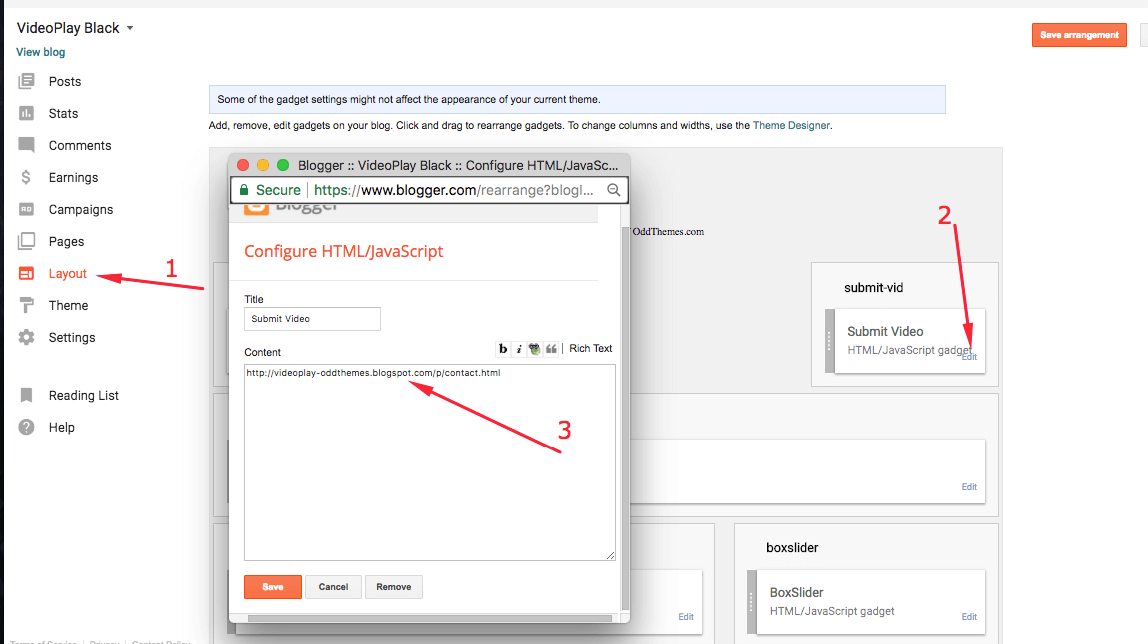
Kami menggunakan Halaman Kontak untuk menampilkan Formulir Kontak. Jika Anda juga ingin menggunakan Halaman Kontak untuk menampilkan formulir Kontak, maka Anda dapat memasukkan kode ini ke Halaman Kontak Anda:
<div id="custom_ContactForm1" class="widget ContactForm">
<div class="contact-form-widget">
<p>Get in touch with us by filling out the form below.</p>
<div class="form">
<form name="contact-form">
<p></p>
Name
<br>
<input type="text" value="" size="30" name="name" id="ContactForm1_contact-form-name" class="contact-form-name">
<p></p>
Email
<span style="font-weight: bolder;">*</span>
<br>
<input type="text" value="" size="30" name="email" id="ContactForm1_contact-form-email" class="contact-form-email">
<p></p>
Message
<span style="font-weight: bolder;">*</span>
<br>
<textarea rows="5" name="email-message" id="ContactForm1_contact-form-email-message" cols="25" class="contact-form-email-message"></textarea>
<p></p>
<input type="button" value="Send" id="ContactForm1_contact-form-submit" class="contact-form-button contact-form-button-submit">
<p></p>
<div style="text-align: center; max-width: 222px; width: 100%">
<p id="ContactForm1_contact-form-error-message" class="contact-form-error-message"></p>
<p id="ContactForm1_contact-form-success-message" class="contact-form-success-message"></p>
</div>
</form>
</div>
</div>
<div class="clear"></div>
<span class="widget-item-control">
<span class="item-control blog-admin">
<a title="Edit" target="configContactForm1" onclick="return _WidgetManager._PopupConfig(document.getElementById("ContactForm1"));" href="//www.blogger.com/rearrange?blogID=8799058979810298021&widgetType=ContactForm&widgetId=ContactForm1&action=editWidget§ionId=sidebar-right-1" class="quickedit">
<img width="18" height="18" src="//img1.blogblog.com/img/icon18_wrench_allbkg.png" alt="">
</a>
</span>
</span>
<div class="clear"></div>
</div>Pastikan Anda harus menggunakan Contact Form di Widgets sidebar atau di footer dari bagian Layout. Jika Anda mengalami masalah, silakan kirim email kepada kami. Dukungan hanya diberikan kepada pengguna Premium yang telah membeli template tersebut.
Baca lebih lanjut di sini tentang fitur-fitur template: https://www.oddthemes.com/2018/02/videoplay-video-blogger-template.html
Referensi: https://blog.oddthemes.com/videoplay-video-blogger-template-documentation/
.JPG)

%20Desember%202022%20(10).jpeg)


Post a Comment
Mohon tidak mengirimkan spam dan juga link-link afiliasi